


In questo tutorial vedremo un procedimento semplice per importare un disegno 3D in formato DWG (di AutoCAD) in ArchiCAD e, attraverso piccoli accorgimenti, trasformarlo in un oggetto di libreria completo.
Le immagini si riferiscono ad AutoCAD 2011 e ArchiCAD 13, i programmi utilizzati in questo tutorial, ma con piccole differenze gli stessi passaggi valgono anche per altre versioni. Cominciamo!
L'importazione di file DWG in ArchiCAD, con vari aggiornamenti nel corso degli anni, è migliorata in maniera sostanziale, tanto da arrivare a gestire perfettamente i disegni 2D realizzati in AutoCAD. Dalla versione 12 in poi è possibile importare anche i disegni in 3D che però, è bene dirlo subito, possono essere gestiti come oggetti di libreria ma non possono essere modificati, a causa della profonda differenza concettuale tra i due programmi: AutoCAD è un software vettoriale, dove ciascun elemento di disegno è definito dalle sue proprietà geometriche, mentre ArchiCAD è un software "ad oggetti" dove ogni elemento è basato su delle primitive e definito dalle sue caratteristiche. Ad esempio, semplificando, una muratura in AutoCAD è descritta da un insieme di linee nelle tre dimensioni, mentre in ArchiCAD è descritto da una linea base, dallo spessore e dall'altezza, oltre naturalmente ad altre proprietà aggiuntive come la stratigrafia, i materiali ecc.
Perciò potremo importare e utilizzare senza alcun problema un oggetto come sedia, un elemento di arredo oppure di dettaglio, ma non potremo, ad esempio, modificare in ArchiCAD le aperture in una muratura o cambiare lo spessore di una falda disegnate in 3D in AutoCAD perchè questi elementi non vengono riconosciuti come tali ma come semplici oggetti geometrici. La loro modifica potrebbe comunque avvenire, in maniera analitica e non grafica, ricorrendo al linguaggio GDL, ma è poco pratica e non rientra negli scopi di questo tutorial.
Andiamo perciò a scegliere un oggetto di arredo tra quelli disponibili gratuitamente su internet e vediamo come procedere.
La nostra attenzione è caduta su un letto matrimoniale, modello Atlante della Flou.
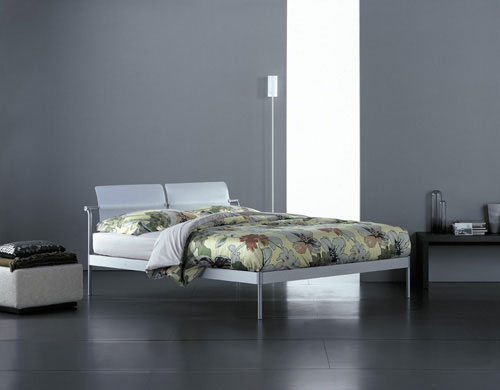
Si tratta di un oggetto abbastanza complesso per i nostri scopi, ma di immediata comprensione.
Vediamo come si presenta in AutoCAD in pianta in modalità fil di ferro (wireframe) e ombreggia, ed anche in assonometria in modalità ombreggia:
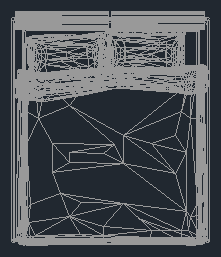
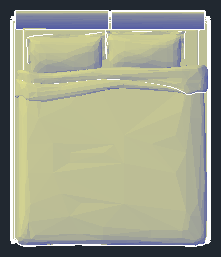
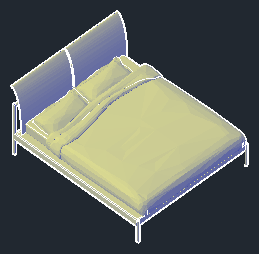
Il numero di linee visibili in modalità fil di ferro ci dà subito l'idea della complessità del modello che deve simulare superfici morbide come quelle dei cuscini e delle lenzuola.
La prima, fondamentale, operazione da effettuare per una corretta importazione dell'oggetto in ArchiCAD è quella di "ripulire" subito il file originale direttamente in AutoCAD, cancellando le linee, i retini, le quote e tutto ciò che non ci interessa.
Con il comando _PURGE possiamo poi eliminare anche i lucidi, i blocchi e gli stili inutilizzati, rimuovendo tutte le tracce indesiderate dal file e rendendolo più leggero.
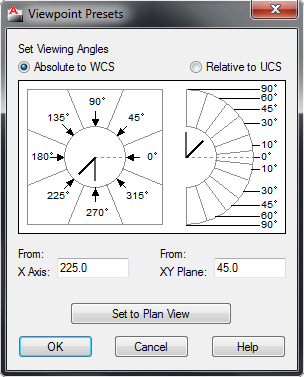
Utilizando il comando _DDVPOINT impostiamo una vista assonometrica che ci aiuterà a capire meglio come è fatto l'oggetto.
Selezionandolo, infatti, ci apparirà come un unico blocco.
Questo non ci impedirebbe di importarlo in ArchiCAD, ma renderebbe problematico assegnare materiali differenti alle varie parti.
Procediamo dunque con il comando _EXPLODE per suddividere il blocco nei suoi componenti e così facendo notiamo che è possibile selezionare singolarmente 6 elementi: la struttura in metallo, la testata, il materasso, i cuscini, la coperta e il risvolto delle lenzuola.
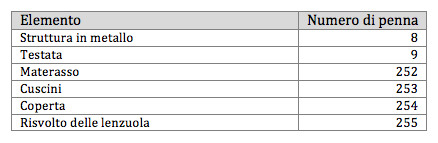
Sempre in AutoCAD, assegnamo a ciascun elemento un colore caratteristico e annotiamo tutti i relativi numeri di penna. Questa operazione, apparentemente superflua, risulterà utile in ArchiCAD per poter aggiungere dei parametri all'oggetto importato.
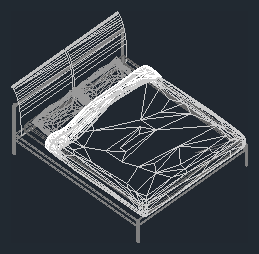
Naturalmente è possibile assegnare i colori a proprio piacimento e quindi, se si utilizzano degli standard per l'importazione dei disegni 2D in formato dwg con una propria tabella di conversione dei numeri di penna, si possono seguire le stesse indicazioni.
Di seguito la tabella di conversione utilizzata per il tutorial:
Torniamo alla vista in pianta e salviamo il nostro file, magari in una nuova cartella facilmente identificabile, in formato dwg AutoCAD 2007 per avere la piena compatibilità con ArchiCAD 13.
Possiamo quindi chiudere AutoCAD e passare ad ArchiCAD per continuare il lavoro.
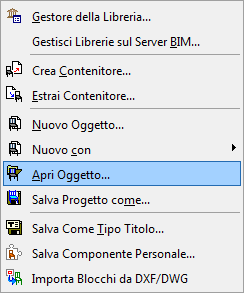
In ArchiCAD, dal menu Archivio, selezioniamo il comando Librerie e Oggetti e quindi Apri oggetto.
Nella finestra successiva facciamo un click in basso su Esplora per una cartella e quindi sul tasto Scegli.
Nella finestra di selezione del file indichiamo, prima di tutto, il formato File DWG in Tipo di file e l'eventuale Traduttore se abbiamo una tabella di conversione dei numeri di penna standard oppure preferita. Per comodità selezioniamo il traduttore Conserva numero di penna, tenendo presente che potremo comunque riassegnare in seguito a piacimento tutte le penne all'oggetto.
Raggiungiamo infine la cartella dove abbiamo salvato il nostro file e facciamo un click sul pulsante Apri. Apparirà in questo modo la maschera di creazione e modifica degli oggetti di libreria di ArchiCAD, intitolata provvisoriamente Senza Titolo-1 perchè il nostro oggetto non ha ancora un nome. In questa finestra, cliccando sulla quarta piccola icona con il cubo vuoto della classica anteprima degli oggetti di ArchiCAD in alto a sinistra, possiamo subito vedere in assonometria il risultato dell'importazione per controllare che sia andata a buon fine.
Un controllo più accurato può essere effettuato cliccando invece sul pulsante Vista 3D in basso che ci consente di avere una visione ingrandita e anche di verificare la disposizione dell'oggetto importato rispetto agli assi cartesiani (x, y, z).
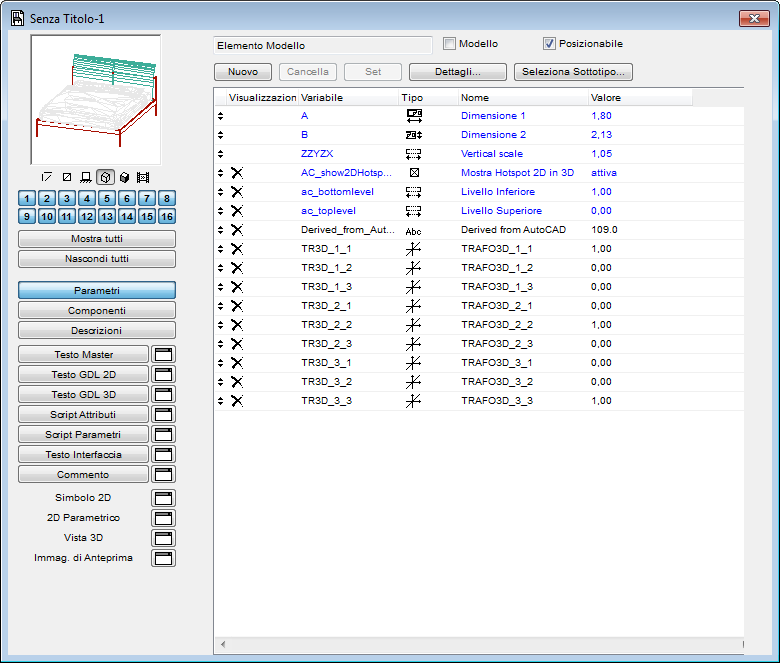
A questo punto potremmo accontentarci di quanto fatto finora e salvare il nostro nuovo elemento, ma adesso comincia il reale lavoro per trasformarlo in un vero oggetto di libreria parametrico di ArchiCAD.
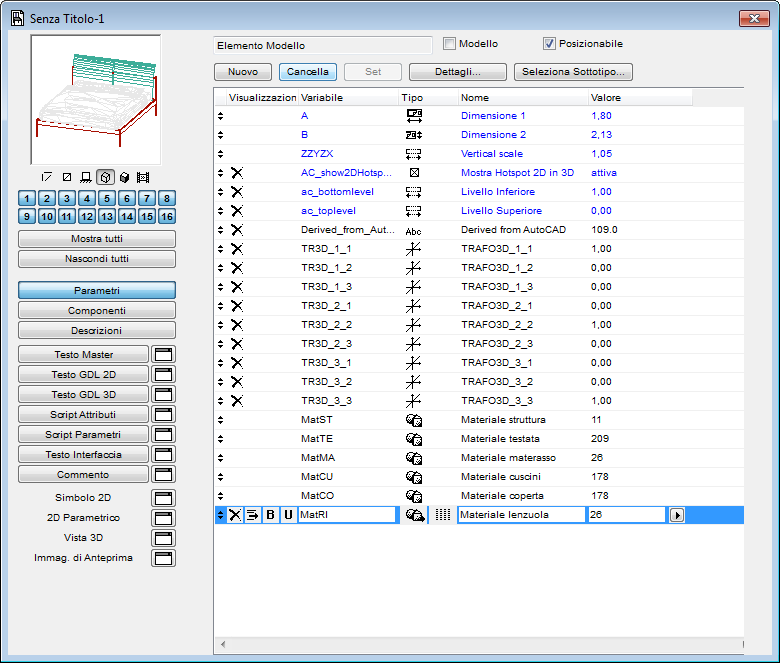
Una possibilità rilevante è quella di attribuire a ciascun componente un materiale diverso. Per far questo iniziamo ad aggiungere 6 nuovi parametri: uno per ciascun elemento. Clicchiamo per questo sul pulsante Parametri e poi su Nuovo in alto a sinistra e iniziamo ad assegnare alla Variabile un identificativo mnemonico, poi il giusto Tipo e la relativa descrizione nel campo Nome.
Possiamo infine stabilire il Valore di default per ogni parametro, scegliendo tra i materiali disponibili in ArchiCAD.

Per semplificare l'operazione successiva, è importante che ogni variabile sia identificata in maniera mnemonica, per questo indichiamo con MatST il parametro del materiale della struttura, MatTE quello della testata, MatMA per il materasso, MatCU per i cuscini, ecc.
Alla fine di questo progetto dovremmo ottenere una situazione simile a quella mostrata in figura:
I parametri dei materiali vanno ora legati ai rispettivi elementi all'interno del listato di istruzioni in GDL che descrive la geometria dell'oggetto. Clicchiamo dunque sul tasto Testo GDL 3D per vedere l'elenco e, come prima operazione, cerchiamo e cancelliamo la linea contenente il comando MATERIAL 0 per non creare confusione con i comandi che andremo ad aggiungere.
Scorrendo il listato oppure utilizzando il comando Trova e Sostituisci dal menu Edita andiamo quindi alla ricerca dell'istruzione PEN che ci consentirà di individuare le parti di listato relative a ciascun elemento, semplicemente facendo riferimento alla tabella creata in precedenza!
Pertanto, individuata ad esempio l'istruzione PEN 9 e ricordando che la penna numero 9 corrisponde alla testata, non dobbiamo far altro che aggiungere sulla riga successiva il comando MATERIAL MatTE, poi dopo l'istruzione PEN 8 il comando MATERIAL MatST e così via.
Ovviamente in questo frangente, dopo aver inserito i comandi relativi ai materiali, possiamo sostituire i numeri di penna oppure eliminare del tutto le relative istruzioni per far in modo che ArchiCAD utilizzi sempre il colore di default per le linee dell'oggetto. Quest'ultimo risultato si può ottenere anche successivamente, una volta inserito l'oggetto nel nostro progetto, semplicemente disattivando l'opzione Abilita penne dell'Oggetto nella mascherina Pianta e Sezione dei Settaggi dell'oggetto stesso.
Prima di salvare il lavoro possiamo ancora intervenire su alcuni aspetti per rifinire e rendere più elegante e completo il nostro oggetto.
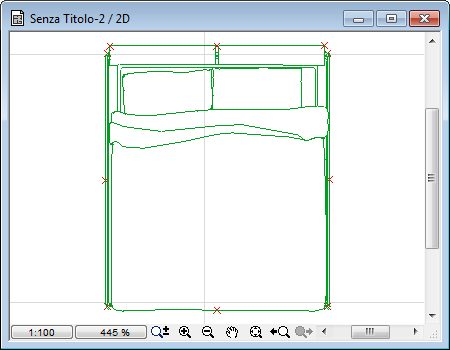
Innanzitutto clicchiamo sul tasto Simbolo 2D e con un lavoro meticoloso cancelliamo tutte le linee di troppo lasciando solo i contorni dei vari elementi, in maniera da ripulire e alleggerire il simbolo che verrà utilizzato per la rappresentazione in pianta.
In questa finestra di disegno sono abilitati tutti gli strumenti bidimensionali di ArchiCAD e con gli Hotspot possiamo aggiungere al simbolo dei punti notevoli, ossia i punti che ci consentiranno di posizionare e spostare comodamente l'oggetto in pianta.
Possiamo infine salvare l'oggetto.
Dal menu Archivio selezioniamo quindi Registra, digitiamo Letto matrimoniale Atlante Flou come Nome, scegliamo l'opzione Esplora per cartella nel campo Salva in e indichiamo la cartella dove salvare l'oggetto appena creato.
Il nostro consiglio è di creare una nuova cartella Oggetti Personali all'interno della cartella Libreria ArchiCAD in modo che il nuovo elemento venga caricato automaticamente assieme alle librerie standard all'avvio del programma.
Ecco quindi di seguito il risultato finale in ArchiCAD!!
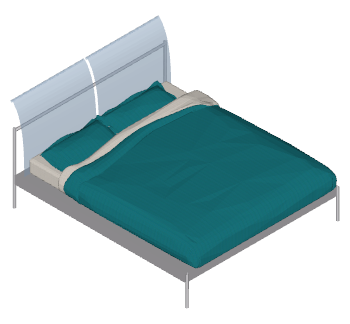
Come ciliegina sulla torta, possiamo aggiungere al nostro oggetto anche l'immagine di anteprima.
Per fare questo occorre scegliere dal menu Visualizza il comando Modalità Vista 3D e poi Settaggi Finestra 3D e impostare nel riquadro Video a destra le Dimensioni della finestra in pixel a un quadrato, ad esempio 256x256, disattivando l'opzione mantieni proporzioni.
Attiviamo quindi una finestra 3D con una Assonometria Isometrica ed effettuiamo uno zoom con Autoscala.
Dal menu Documento selezioniamo quindi il comando Rappresentazioni Creative e Settaggi Fotorendering: qui scegliamo il Motore di Rendering Interno, impostiamo le dimensioni a 128x128 pixel e nella sezione Effetti attiviamo tutte le opzioni disponibili per migliorare il risultato. In fondo si tratta di un rendering microscopico e non dovremo aspettare che pochi secondi per vederne la conclusione!
Attiviamo la Proiezione FotoRender e, appena terminata, selezioniamo dal menu Edita il comando Copia. Ritorniamo in pianta e selezioniamo con lo strumento Freccia il nostro oggetto Letto matrimoniale Atlante Flou, poi dal menu Archivio selezioniamo nuovamente il comando Librerie e Oggetti e quindi Apri Oggetto. Questa volta, nella finestra di modifica dell'oggetto, occorre cliccare sul pulsante Immagine di Anteprima in basso e poi, dal menu Edita, selezionare il comando Incolla.
Salvate di nuovo il file: dal menu Archivio scegliete Registra, et voilà !

Il nostro nuovo oggetto parametrico ora è dotato anche dell'anteprima.
Naturalmente è ancora possibile intervenire su altri aspetti introducendo altri parametri e modificando il listato GDL per consentire ulteriori elaborazioni, ma per questo possiamo fermarci qui.
Breve postilla: a partire dal 1999 Autodesk ha introdotto nuove varianti nel formato dwg con le versioni 2000, 2004, 2007 e 2010 di AutoCAD. Ovviamente ogni nuova versione legge i file prodotti dalle precedenti, ma non il contrario.
Graphisoft utilizza per la compatibilità con il formato dwg le librerie DwgDirect, basate su OpenDWG di Open Design Alliance, ed ha introdotto la compatibilità con il formato DWG 2007 in ArchiCAD 11 e con il formato DWG 2010 in ArchiCAD 14.
Per chi avesse bisogno di scaricare i file che ho utilizzato per questo tutorial può cliccare QUI.
Buone importazioni!!! ;))
In molti casi è utile e bello nelle presentazioni inserire delle viste, delle piante o delle sezioni realizzate con il motore rendering "schizzo". Per realizzare le viste valgono gli stessi criteri del fotorendering come settaggi della vista: assonometria, prospettiva sezione spaccato 3d, sezione 3d etc. Semplicemente si seleziona un altro motore di rendering. E' possibile ottenere viste con vari livelli di dettaglio, con o senza retinature, molto tecniche oppure più "artistiche".
Come esempio per questo tutorial ho preso un file di una palazzina su cui sto lavorando. Una volta aperto il file e decisa la vista che vogliamo ottenere con la tecnica a schizzo, in questo caso un assonometria, dal menu motori di rendering si sceglie quello a schizzo.
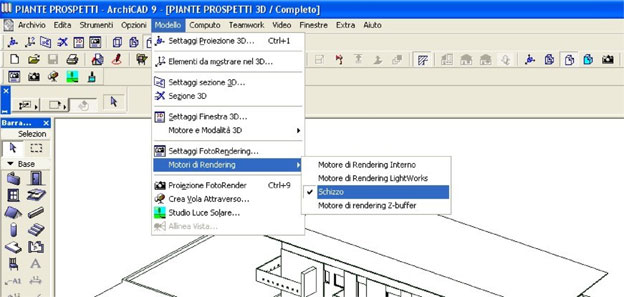
Il passo successivo è la selta delle impostazioni del motore a schizzo, tali impostazioni determinano il tipo di resa dell'immagine, ossia il tipo di tratto, la precisione, la deformazione data dall'effetto mano libera, la simulazione di vari tipi di strumento grafico (dal pennello alla matita tecnica), il colore ecc.

Per familiarizzare con i settaggi è comodo fare alcune prove con lo steso progetto, consiglio un immagine molto semplice per avere un rendering molto veloce.
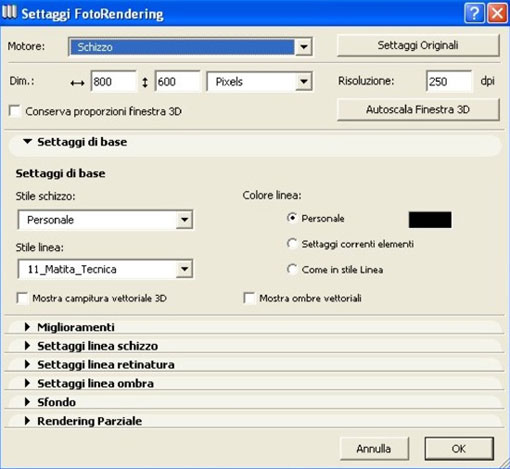
Nella parte alta della finestra sono presenti i soliti settagli di dimensione e risoluzione dell rendering che andremo ad ottenere. Nella seconda parte invece abbiamo 2 menu a tendina. Il primo è lo stile schizzo.
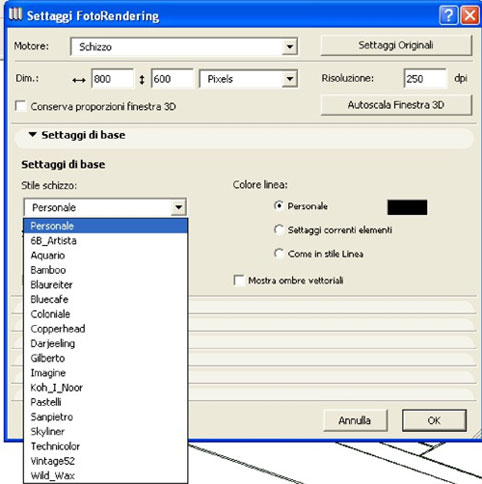
Ognuna di queste voci corrisponde ad uno stile grafico diverso che avrà l'immagine finale , come accennato si passa dagli stili tecnici a quelli più artistici , dall'effetto matita a quello acquerellato. Selezionando uno stile (esempio copper head)si vedrà che nel secondo menu a tendina corrisponde un tipo di tratto ben specifico, infatti ogni stile è reimpostato con suo tipo di tratto che ha delle caratteristiche ben definite, allo stile copper head corrisponde il tipo di tratto 08_penna e acqua.
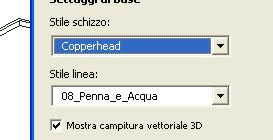
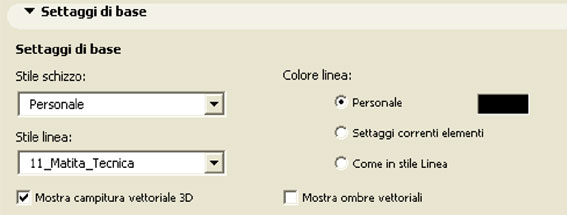
I settaggi comprendono inoltre attivazione di ombre, retini, e di tutti parametri del tratto. È possibile tutta via cambiare lo stile di linea a proprio piacimento, mantenendo le impostazioni dello stile di schizzo, in questo modo si hanno infinite possibilità di personalere gli effetti grafici.

Se si cambia lo stile di linea automaticamente lo stile di schizzo diventa personalizzato.
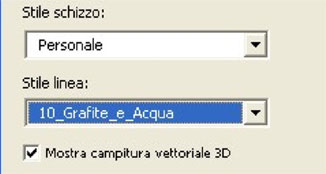
Le combinazioni danno effetti molto diversi e particolari, conviene fare un po' di prove per familiarizzare con i vari tipi, magari partendo dagli stili reimpostati e poi facendo qualche combinazione, una volta scelto uno stile di linee di schizzo si possono ulteriormente personalizzare gli effetti agendo sui menu a tendina relativi ai vari parametri.
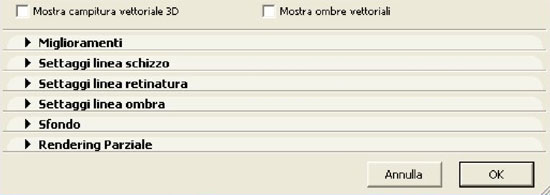
È impossibile illustrare ogni stile ed ogni combinazione, mi limiterò quindi a spiegare quelli i settagli che uso abitualmente; quelli , che danno come risultato un immagine abbastanza pulita ma con un effetto mano libera molto piacevole a vedersi. Per tutte le altre combinazioni lascio spazio alla fantasia ed alla voglia di chi vuole provare. Per prima cosa decidiamo la nostra vista e nei settaggi dello schizzo selezioniamo lo stile koinor che automaticamente ci darà lo stile linea matita tecnica.
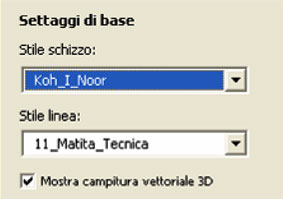
In questo modo il motore carica i settaggi predefiniti.
Personalizzare gli stili della linea del Rendering Schizzo
All'interno della finestra settaggi fotorendering troviamo una serie di finestre a tendina che servono a settare l'aspetto grafico del rendering a schizzo. La prima è la finestra settaggi di base, di cui si sono già visti gli stili e la funzione ombre vettoriali.
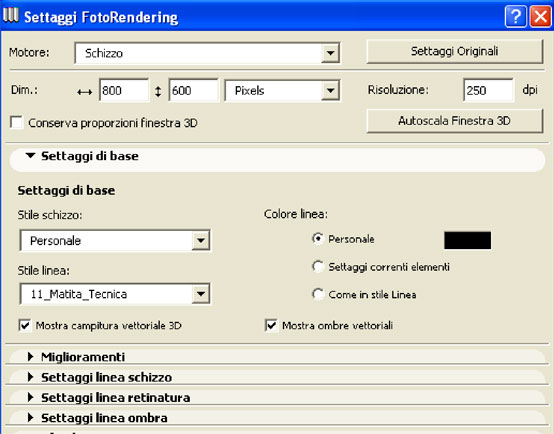
Oltre a questi si possono settare i colori con cui si vuole che venga realizzato lo schizzo. La voce tessiture vettoriali la vedremo più avanti un capitolo a parte. Nel pannello "Miglioramenti" si possono settare alcuni parametri che influiscono sulla qualità dell'immagine ottenuta.
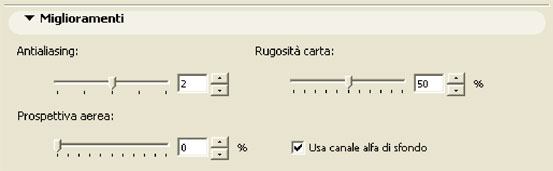
Tra questi il più interessante è la voce prospettiva aerea da un effetto dissolvenza verso le parti più lontane della vista, che altrimenti risulterebbe uniforme in ogni sua parte come intensità di tratto.
Il motore di rendering permette di personalizzare in maniera diversificata lo stile della linea con cui viene rappresentato il progetto, le ombre , i retini, ed un eventuale sfondo. La renderizzazione degli oggetti presenti nelle viste avviene tramite delle linee, cosi come pure le ombre ed i retini vettoriali. La personalizzazione dei parametri delle linee con cui verranno visualizzati i retini delle ombre nel progetto, avviene nelle relative finestre a scomparsa:
SETTAGGI LINEA SCHIZZO per le linee del progetto
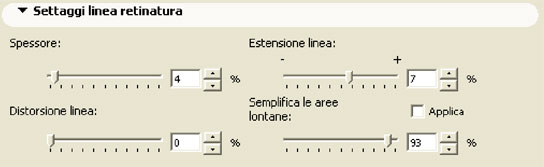
SETTAGGI LINEA RETINATURA per le linee dei retini vettoriali
SETTAGGI LINEA OMBRA per le linee delle ombre Vediamo adesso su cosa influiscono i vari parametri.
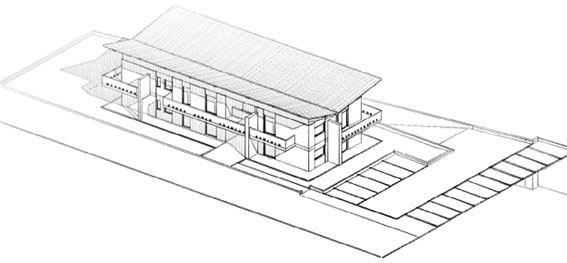
La prima immagine di raffronto è stata realizzata tenendo i parametri preimpostati dello stile schizzo koinor e dello stile linea a lui collegato, variando di volta in volta un solo parametro.
SETTAGGI LINEA SCHIZZO
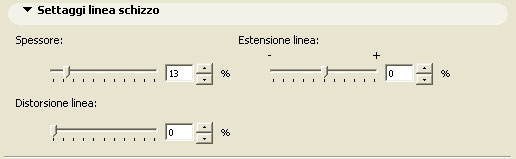
L'immagine seguente è realizzata con i parametri con impostazione di default:
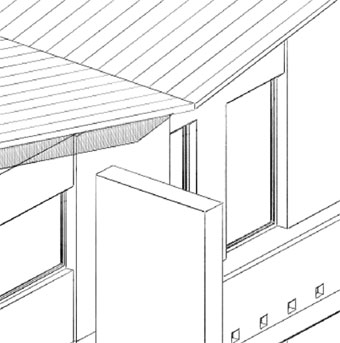
L'immagine sottostante è realizzata con AUMENTO DELLO SPESSORE: la linea è più secca e netta:
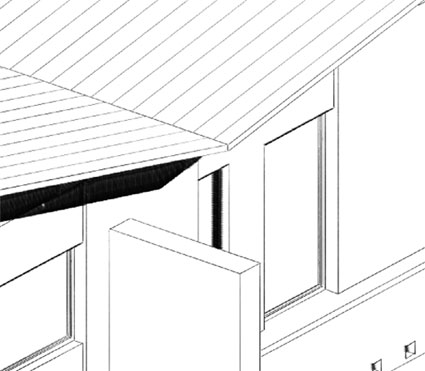
L'immagine seguente è ottenuta con ESTENSIONE DELLA LINEA: aumentando il parametro la linea continua oltre al vertice o oltre allo spigolo.
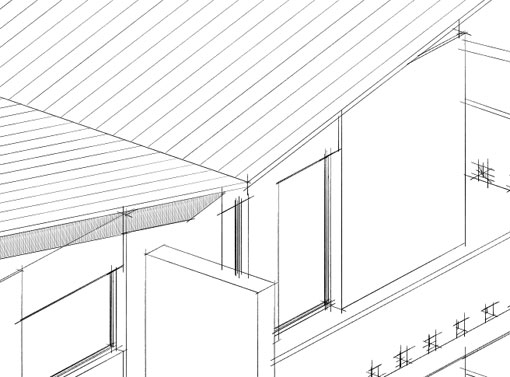
DISTORSIONE: in questa successiva immagine le linee risultano meno precise e sono spesso storte e si raccordano male.

SETTAGGI LINEA RETINATURA
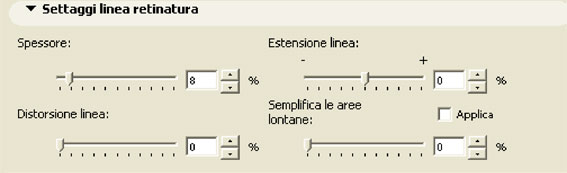
Le prime tre impostazioni hanno gli stessi effetti di quanto spiegato precedentemente ma agiscono solo sulle linee dei retini, la voce ha l'effetto di semplificare la linea dei retini più lontani per evitare un risultato pari ad una macchia nera per retini molto complessi.
SETTAGGI LINEA OMBRA
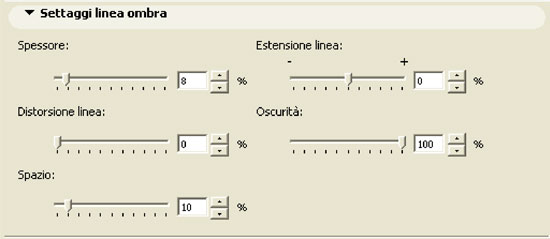
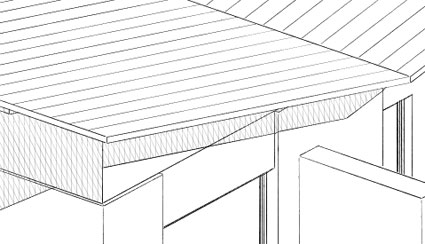
Vale quanto detto precedentemente per le prime tre impostazioni che sono le stesse, si aggiunge l'OSCURITA', che serve a fare i tratteggi delle ombre più o meno marcate e quindi un'ombra più o meno scura e lo spazio, ossia lo spazio tra un tratteggio e l'altro dell'ombra.
Immagine ottenuta con i parametri di default:
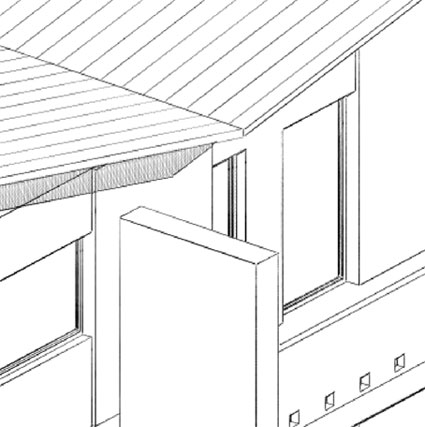
Immagine ottenuta diminuendo il parametro OSCURITA':
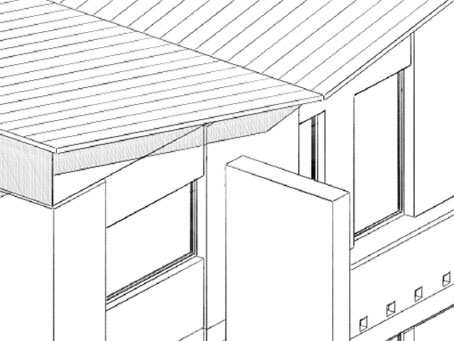
Immagine ottenuta con l'aumento del parametro SPAZIO:
OMBRE VETTORIALI
Attivando la voce Ombre Vettoriali si abilitano le ombre con retinatura oppure con la sola linea di contorno. Di seguito due immagini esplicative di questi due settaggi:

Nel pannello Settaggi Linea Ombra si determinano i parametri grafici dell'aspetto della linea. Variandoli si possono ottenere vari effetti come ad esempio il cambiamento dell'oscurità delle zone in ombra.

(NB la variazione di uno qualunque di questi parametri farà diventare il nome dello stile di schizzo in personalizzato non più koinor)
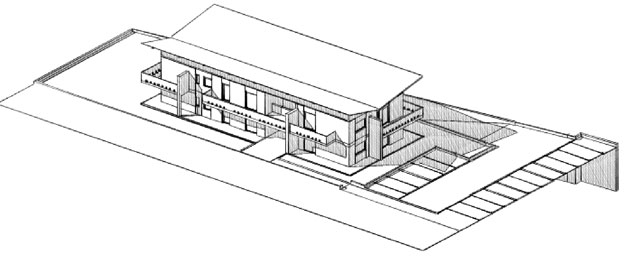
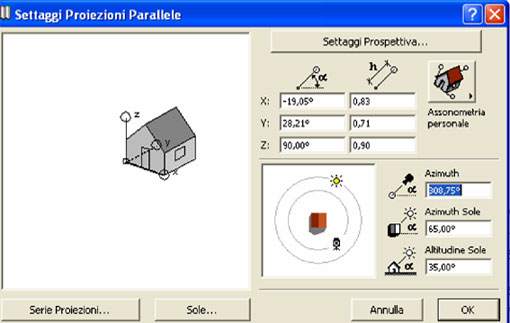
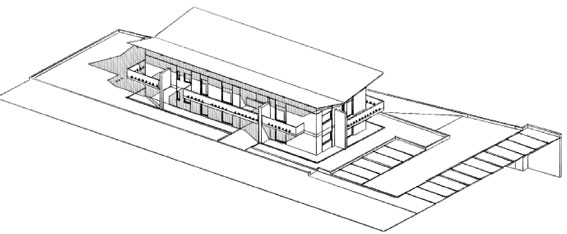
Come nel fotorendering la posizione e direzione delle ombre è data dal sole. Per modificare la direzione dell'ombra è sufficiente variare la posizione del sole come nei normali fotorendering e rigenerare la vista 3D.
CAMPITURE VETTORIALI
E' possibile visualizzare dei retini vettoriali nel rendering a schizzo. Il retino che si vuole visualizzare deve essere settato pima nella finestra di dialogo di impostazioni dei materiali, nella sezione retino vettoriale.

NB: È possibile applicare un qualunque retino, anche personalizzato ma non un retino di una struttura composta. il retino non potrà essere ruotato, quindi può essere necessario creare un nuovo retino ruotato nel seno giusto. Prendiamo per esempio il tetto, nell'immagine che segue è liscio perché alla falda ho assegnato un materiale senza alcun retino vettoriale, il material C01 per l'esattezza. Per prima cosa andiamo nella finestra settagli dei materiali ed assegnamo un retino , un semplice tratteggio verticale.
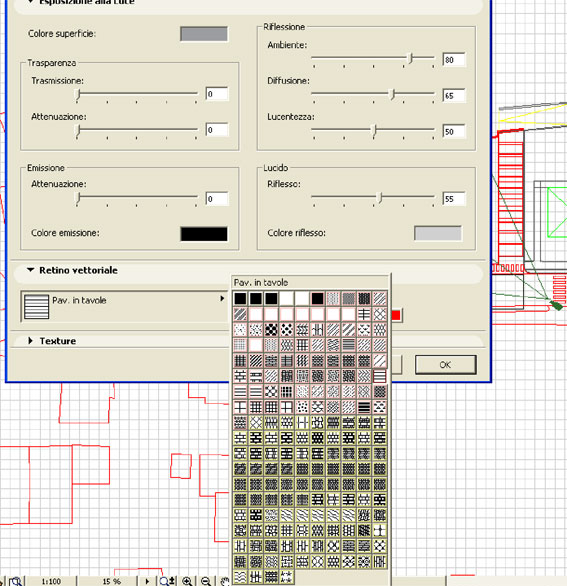
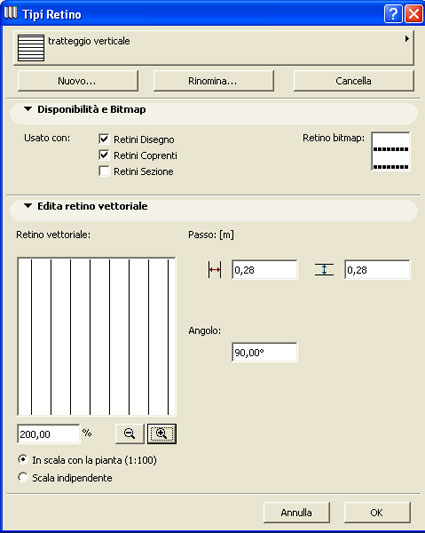
Se nella lista dei retini non è presente nessun retino di quel tipo allora dalla finestra tipi di retino vediamo di crearne uno o di duplicare un retino esistente e quindi modificarlo.
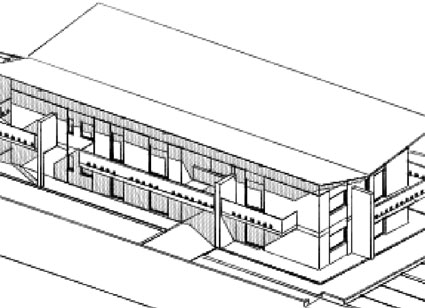
Una volta realizzato il retino torniamo nella finestra settaggi materiale ed assegniamo il retino corretto al materiale C01. Torniamo nella finestra dei settaggi motore rendering e verifichiamo che sia spuntata la voce "mostra campiture vettoriali".
Proviamo ora a fare un rendering, e verifichiamo che il tratteggio sia nel verso corretto.
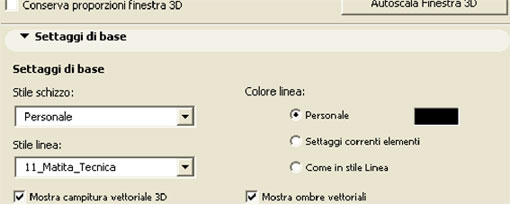
Lo stile di linea del retino può ulteriormente essere modificato con i soliti parametri dalla finestra dei settaggi del motore di rendering.
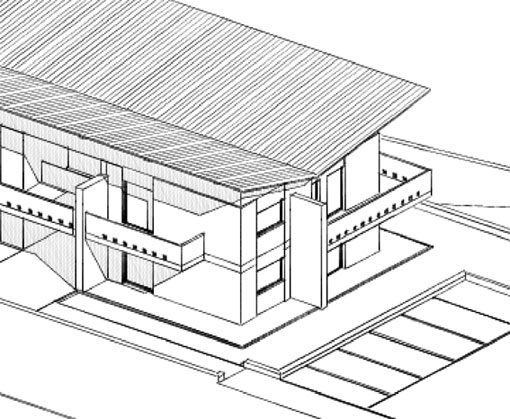
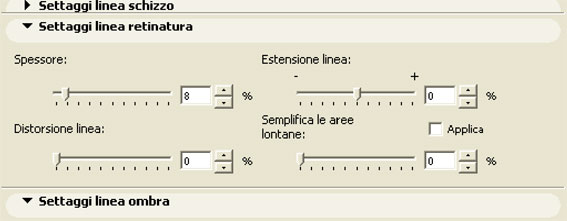
Agendo sui parametri della linea retinatura possiamo ottenere una linea più leggera e meno precisa, oppure più pesante a seconda delle necessità.
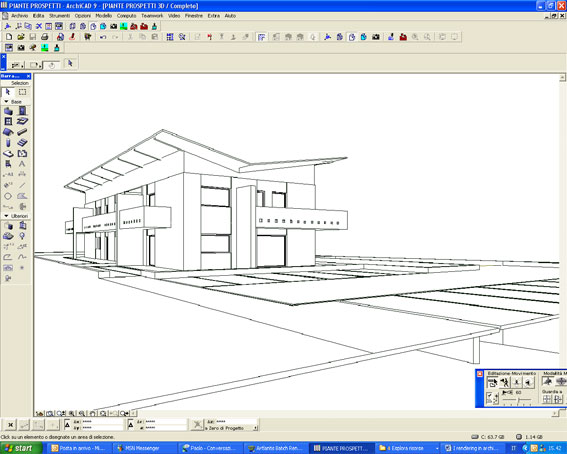
Vediamo adesso qualche prova: posizioniamo una telecamera nel progetto e scegliamo una vista, settiamo il sole come se dovessimo fare un foto rendering settiamo il motore di schizzo su stile koinor e facciamo una prova.
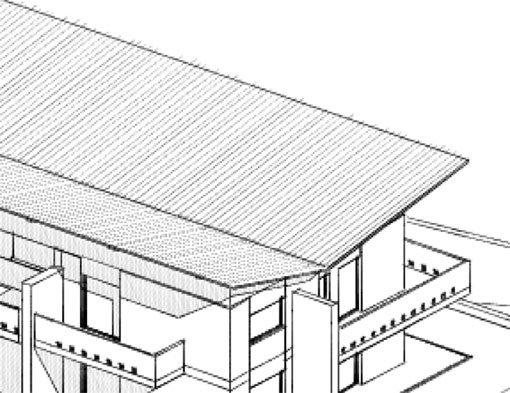
Adesso se vogliamo applicare un tessitura tipo tavolato alle pareti settiamo il materiale con cui sono state fatte applicandogli un retino a tratteggio orizzontale e rifaccimo il rendering.
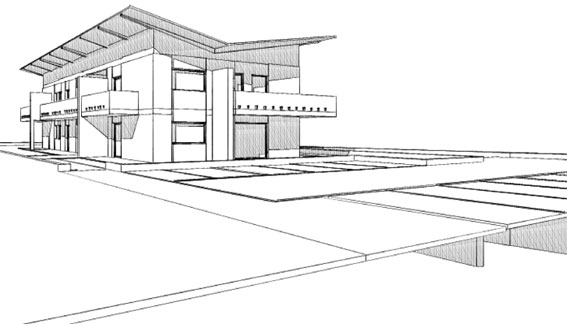
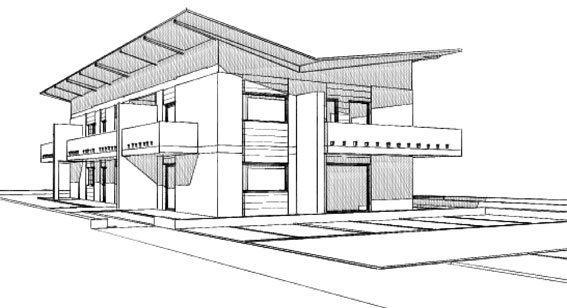
Ed ora personalizziamo un po' il tatto, prima diminuiamo l'intensità delle ombre, ed aumentiamo un po' l'estensione delle linee dell'ombra e la loro distorsione. Personalizziamo anche la linea dello schizzo in generale. Aumentiamo la prospettiva aerea nel menu miglioramenti in modo di rendere più chiara la parte in lontananza.
Chi è online
Abbiamo 1273 ospiti e un membro online
Utenti iscritti al sito
90284