Modificare un oggetto di Artlantis

Sarà capitato anche a voi di voler modificare, a piacimento, un oggetto presente nel catalogo di Artlantis, oppure un oggetto 3ds oppure Obj importato in Artlantis. Questo non è possibile se non attraverso l'uso di un modellatore solido (come Rhinocerus, Blender ecc..). Questa affermazione però non è del tutto vera. È infatti possibile modificare un simile file direttamente in Artlantis.

Questo tutorial vi mostrerà come fare.

Prendete quindi da internet uno o più divani aventi componenti simili a quelli desiderati. Sono preferibili i formati .3ds e .Obj, ma vanno bene anche oggetti .aof del catalogo di Artlantis.

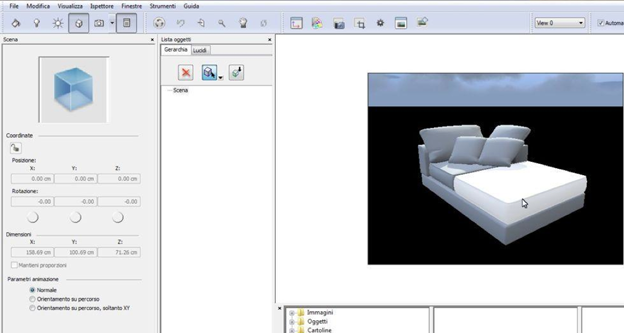
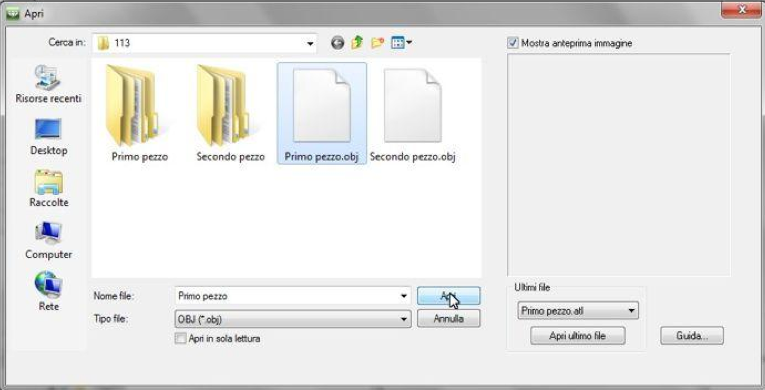
Importate il file in Artlantis attraverso l'uso del comando File/Apri...   assicurandovi che nel menu a tendina della relativa finestra di dialogo sia selezionato il formato che intendete importare.


Date quindi una rapida occhiata alle dimensioni della cena per assicurarvi che l'elemento aperto sia correttamente in scala (Finestre/Informazioni Scena). Se così non fosse dovete reimportare nuovamente il file in Artlantis agendo sugli appositi comandi presenti nella finestra di importazione.

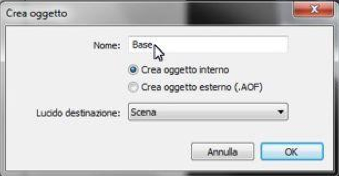
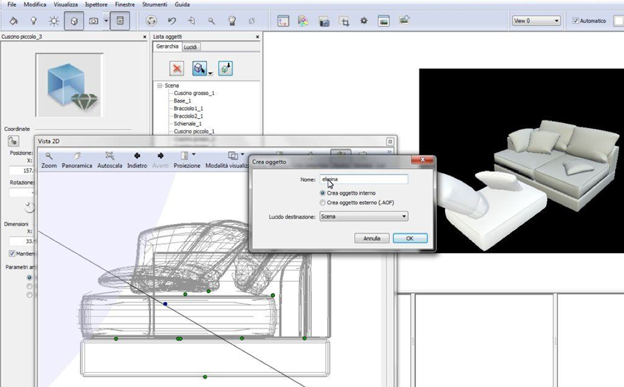
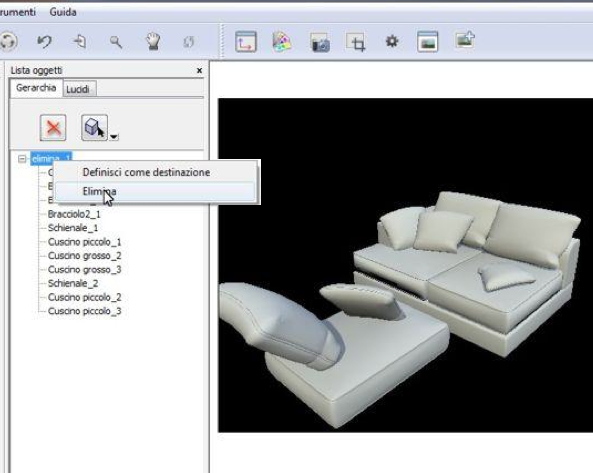
Con l'ispettore Oggetti attivo, selezionate uno ad uno gli elementi della scena (i cuscini, la struttura del divano ecc..) per separarli: utilizzate la funzione "crea oggetto interno" come mostrato nella successiva immagine.


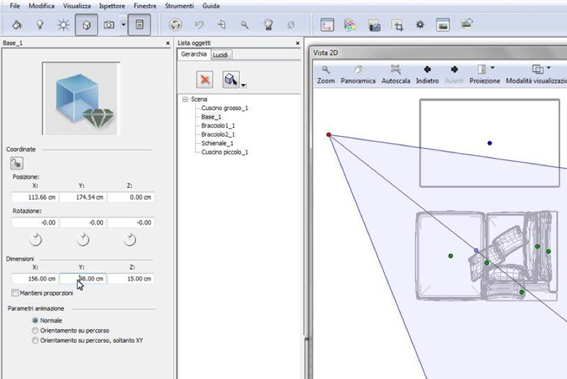
Utilizzando la finestra Vista2D come aiuto, spostate/duplicate/ridimensionate gli oggetti che avete separato, fino a comporre il divano di cui necessitate (attenzione alle spunte "mantieni proporzioni" quando ridimensionate un oggetto).


Terminata l'opera assicuratevi di aver cancellato dalla scena tutto quello che è di troppo.


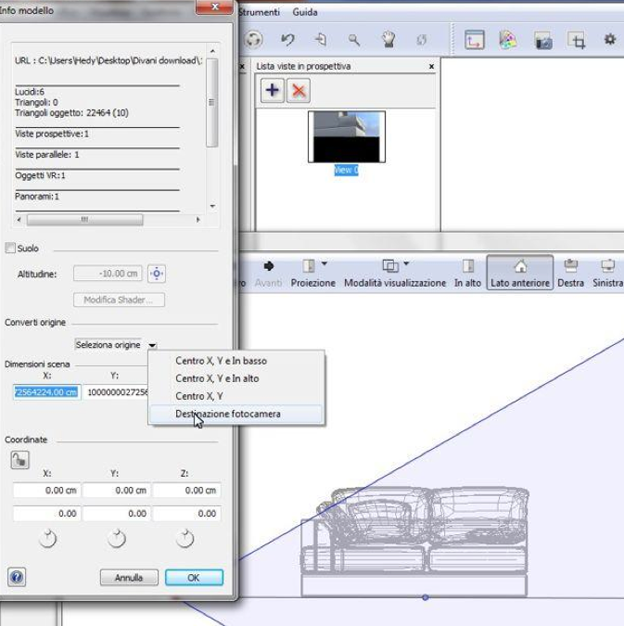
Andate nuovamente in Finestre/Informazioni Scena, puntate l'obiettivo appena sotto l'oggetto e al centro (come mostrato in figura sottostante), quindi tramite il menu a tendina ridefinite l'origine primaria del vostro oggetto.


Tramite il comando File/Esporta...  salvate il vostro oggetto in un formato standard (consiglio .obj), quindi chiudete Artlantis per poi riaprirlo ed importare nuovamente il vostro oggetto come scena unica.


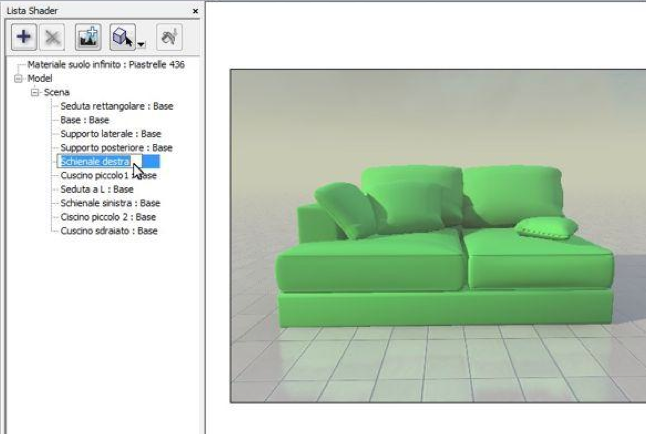
Tramite la finestra dei materiali sarà molto semplice rinominare le voci in maniera da avere tutto facilmente editabile nelle future scene.


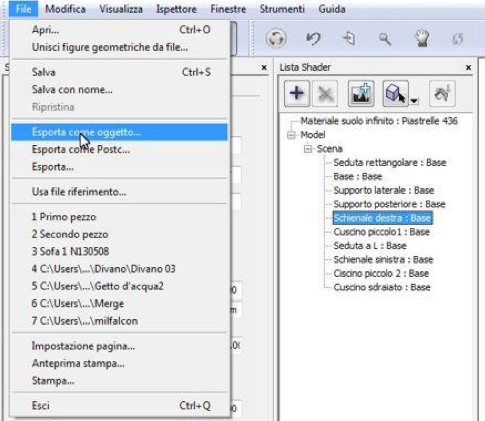
A questo punto non rimane altro che scegliere una discreta inquadratura, agire sul comando File/Esporta come oggetto.. (*aof) e inserire il file nel catalogo di Artlantis.


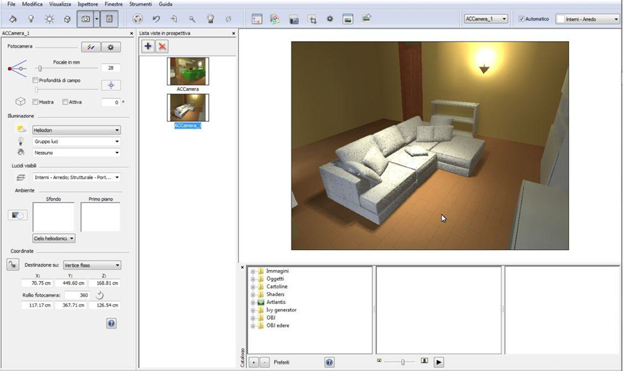
Ecco il risultato finale


Le cartoline (Postcard) di Artlantis

L'obiettivo principale della FINESTRA ALBUM consiste nell'agevolare il recupero delle impostazioni di tutti i parametri attribuiti ai materiali: colori, shader e texture. Conoscere e utilizzare le potenzialità di questa finestra sopperisce all’esigenza di voler salvare gli shader modificati una volta ottenuto, dopo innumerevoli tentativi, il risultato voluto.

Vediamo come (si ringraziano Pierpaolo e Clamar per la scena).

Visualizzazione dell'album

Selezionare il comando dal menu Finestra/Album.

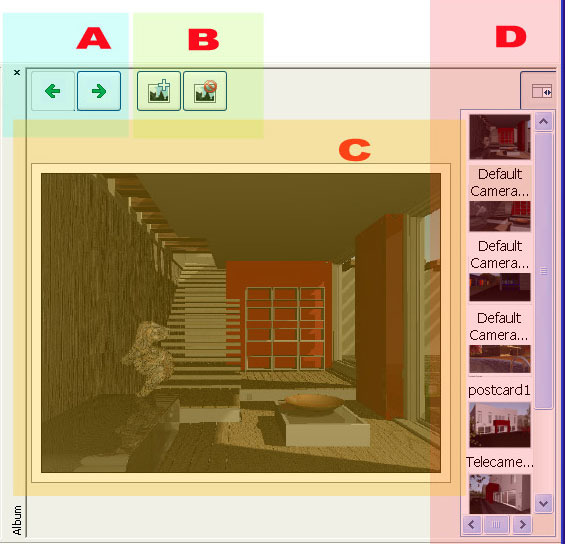
A Consente lo spostamento all’interno della lista delle Cartoline

B Consente l'aggiunta e/o l'eliminazione delle cartoline

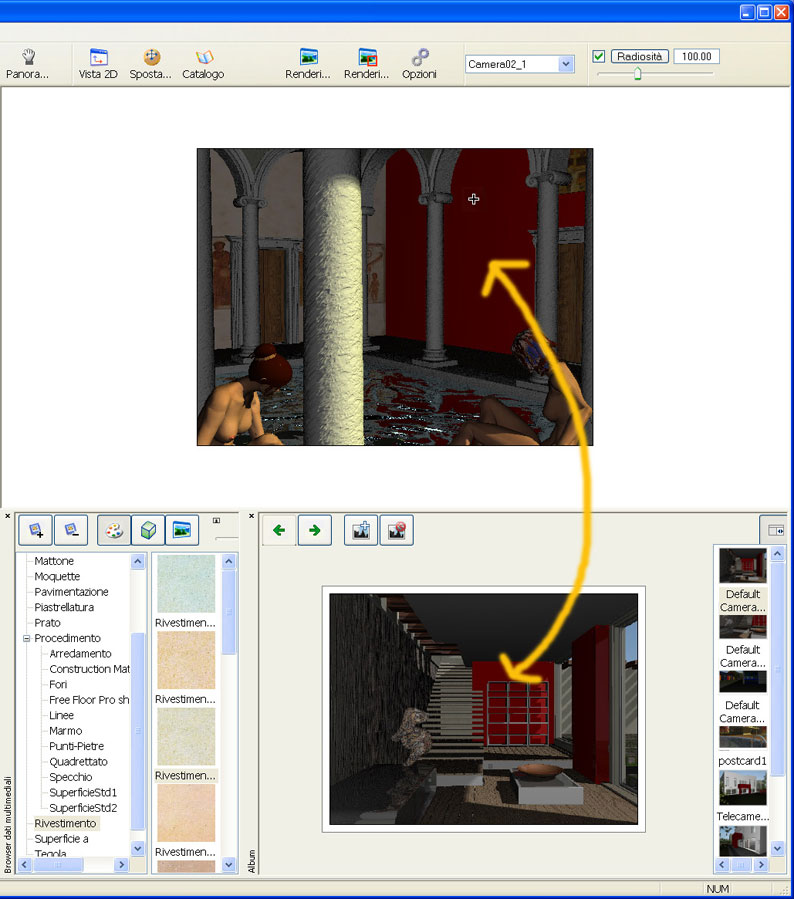
 C Visualizzazione della cartolina corrente; da qui si può trascinare gli attributi dei materiali direttamente dalla cartolina agli elementi presenti nella finestra di anteprima.

 D Lista delle cartoline : consente di gestire le cartoline memorizzate con il nome e la miniatura di anteprima.

 Una volta salvate le cartoline, non è più possibile modificarne l'ordine e i nomi.

Le cartoline rimangono all’interno dell’album anche quando si chiude il file dove si è salvato la cartolina e se ne apre un altro. Questo è importante in quanto, lo ribadiamo, le stesse impostazioni possono essere utilizzate in lavori diversi. La cartolina (come si può leggere anche nella descrizione sul sito della Cigraph) può essere utilizzata quindi come elemento di interscambio di dati e impostazioni tra lavoro e lavoro e tra utenti diversi.

L’uso è molto semplice e intuitivo.

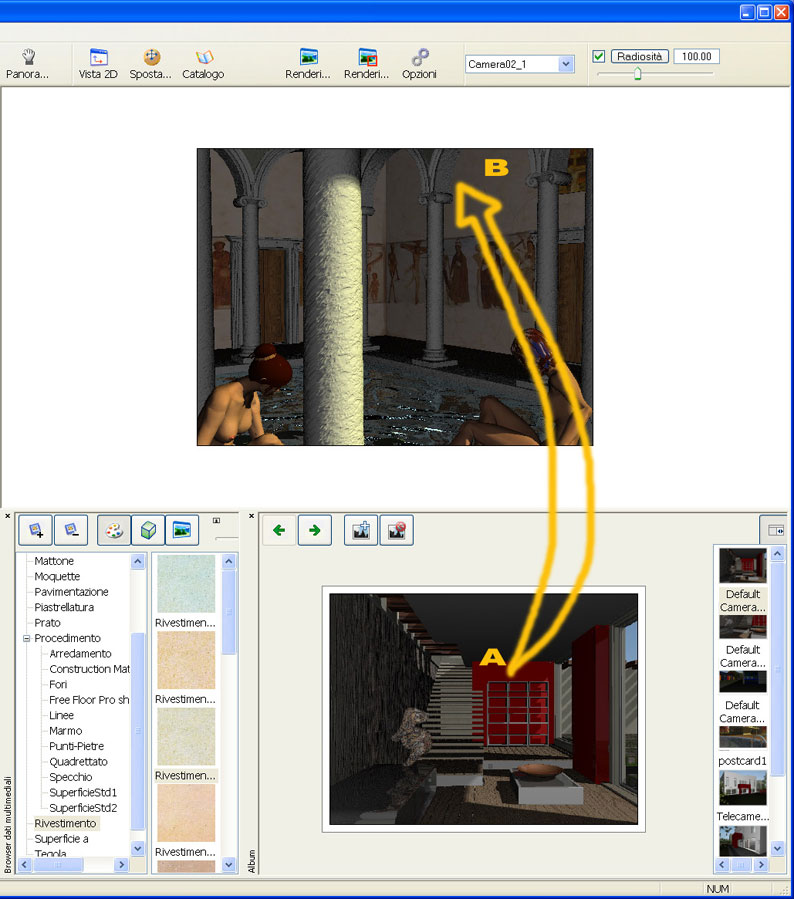
Apro la finestra ALBUM e scorrendo con le freccette seleziono la cartolina con il materiale che voglio riutilizzare.


A trascinare gli attributi di un materiale (colori, shader, texture)semplicemente ciccandoci sopra e tenendo premuto il tasto del mouse;

 B rilasciarli direttamente sul materiale di destinazione nella finestra di anteprima lasciando il tasto.

Nota Bene: Le texture associate a uno shader vengono conservate e ne acquisiscono le caratteristiche. Quando in una cartolina sono presenti texture associate a uno shader, se viene trascinata e rilasciata su un materiale presente nella scena, le texture verranno applicate allo stesso modo.


Gestione delle cartoline
Abbiamo visto come le cartoline possono essere salvate all’interno dell’Album.

Possiamo utilizzare la Cartolina per scambiare i dati relativi alle impostazioni di un materiale (colori, shader, texture):

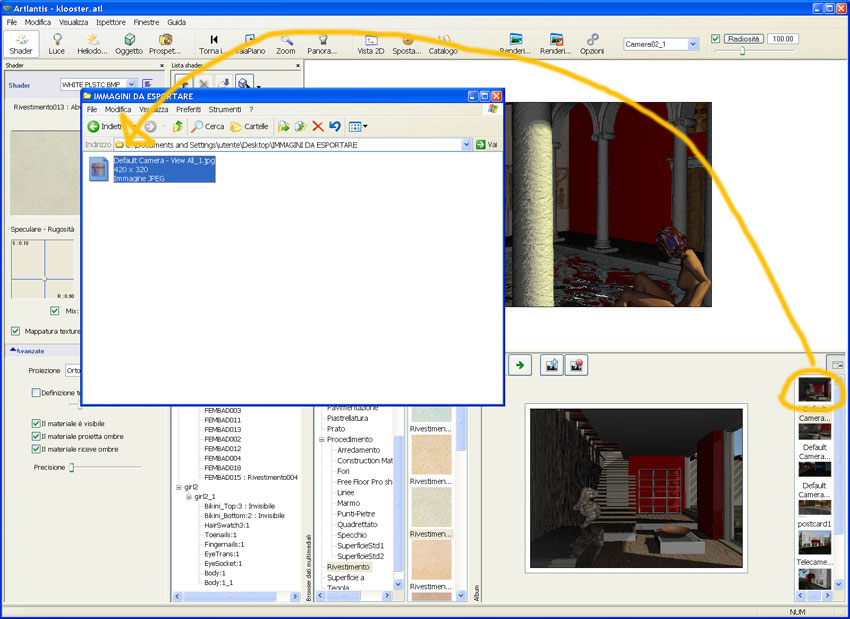
A- ESPORTARE UNA CARTOLINA
Basta semplicemente trascinare la miniatura direttamente dall'elenco e la si rilascia in a una Cartella (una qualsiasi) o in scrivania, la cartolina viene duplicata e l'originale resta visualizzata nella cartella Album. Da lì basta allegarla per esempio come un file jpeg a una mail e inviare i settaggi ad altri utenti, oppure conservarla per utilizzarla in altri lavori in altre postazioni.


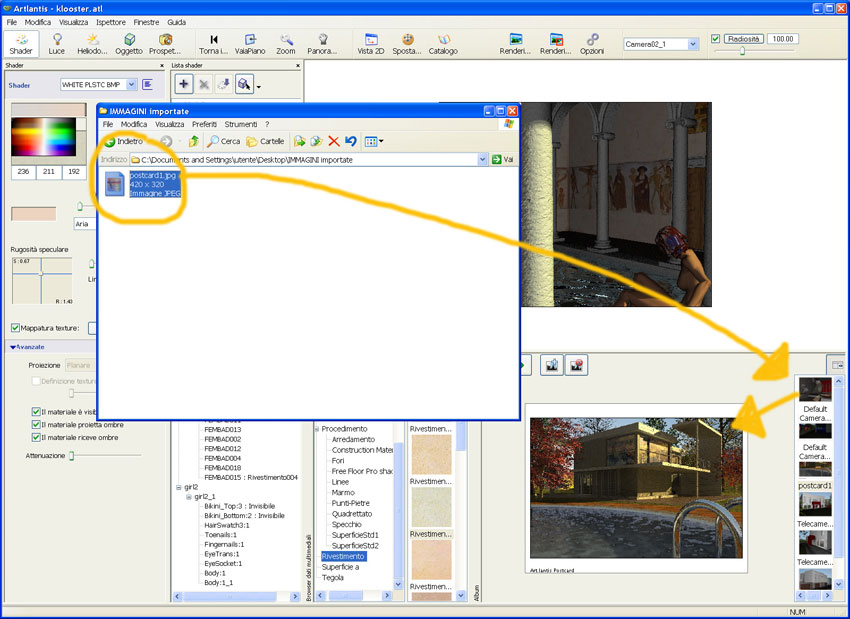
B- IMPORTARE UNA CARTOLINA
Basta semplicemente seguire il procedimento inverso: si trascina la cartolina dalla cartella e la si rilascia direttamente all’interno della lista delle cartoline. Da quel momento tutte le impostazioni dei materiali presenti e utilizzati nella cartolina saranno a nostra disposizione.


Nota Bene: Le cartoline salvate nuovamente nel software di ritocco immagini diventano inutilizzabili in Artlantis, in quanto le informazioni correlate a shader e texture saranno perse definitivamente.


Inserimento nel sito

Questo tutorial vuole essere un supporto al tutorial inserimento che potete trovare sul sito Abvent: Site Insertion

 Apriamo il nostro progetto.
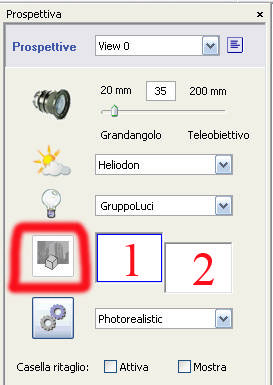
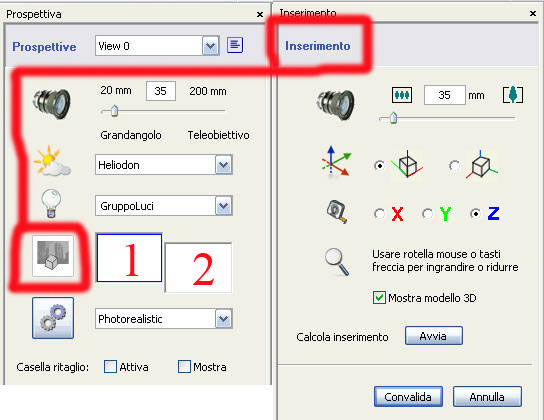
Inseriamo nel riquadro di primo piano (1) l'immagine del fotoinserimento


 Apriamo la finestra inserimento, cliccando la casella evidenziata nell'immagine dal rettangolo rosso..


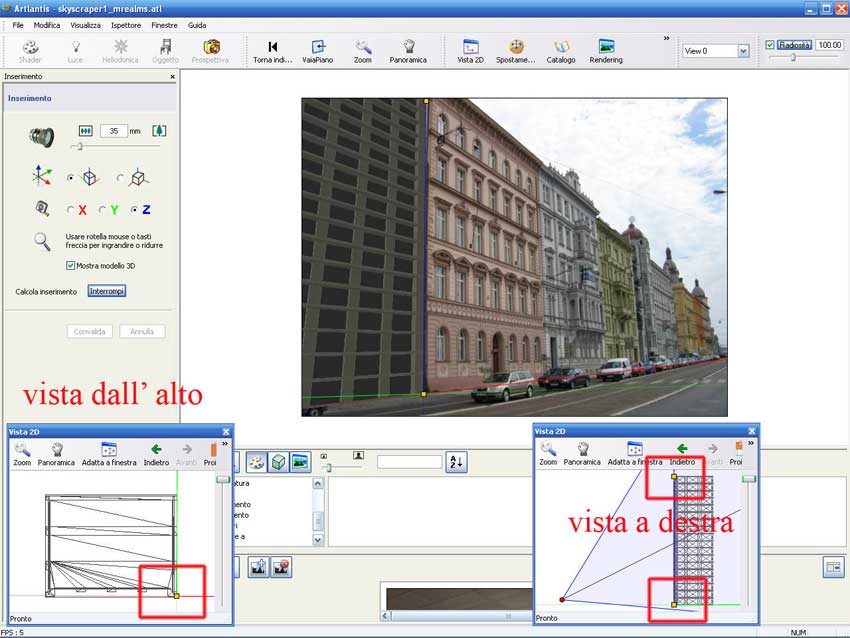
Regoliamo adesso gli assi X -YZ in base alla linee di fuga dell’ immagine utilizzata come sfondo.

Consiglio di posizionare gli assi sull'immagine non visualizzando il modello 3D; disattivare quindi la casella "Mostra modello 3D".

 Dopo il primo posizionamento degli assi controlliamo nella Finestra Vista 2D ( visuale dall'alto e visuale da destra) che i rettangolini gialli coincidano con gli angoli del vostro modello 3D


NON PREOCCUPATEVI SE PARTE DEL MODELLO COPRE PARTE DELL’ IMMAGINE (nel caso in esempio, l'auto in primo piano sulla sinistra). Vedremo più avanti come ovviare a questo.

 A questo punto avviamo il calcolo automatico dell'inserimento cliccando sul relativo pulsante. Il modello si posizionerà così alle coordinate assegnate in precedenza. È probabile che incontriate difficoltà, ai primi tentativi, nel riuscire a trovare le giuste linee di fuga. Se il modello dopo qualche secondo dovesse continuare a roteare , è stato sicuramente fatto un errore con le linee di fuga.

Non è necessario chiudere tutto e iniziare da capo il posizionamento, piuttosto consiglio di spostare lentamente le linee degli assi X e Y, sino a trovare il giusto orientamento.

 Clicchiamo infine sul pulsante CONVALIDA

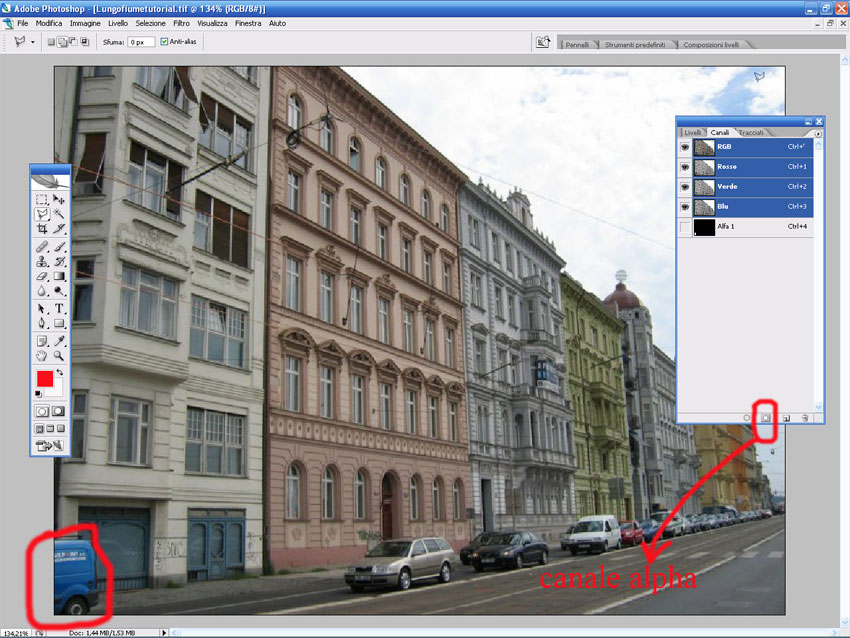
Ci occorre adesso un programma di fotoritocco come Photoshop. Apriamo quindi l'immagine che abbiamo utilizzato come sfondo. Scontorniamo solanto la parte dell’immagine che dovrà risultare davanti al nostro modello 3d (nel caso in esempio, l'auto blu sulla sinistra).


Una volta creata la selezione nella lista Canali, clicchiamo il pulsante nel riquadro rosso. Abbiamo così creato un Canale Alpha.

  Salviamo infine la nostra immagine in formato tiff. Questo formato ha appunto la particolarità di mantenere il canale Alpha.

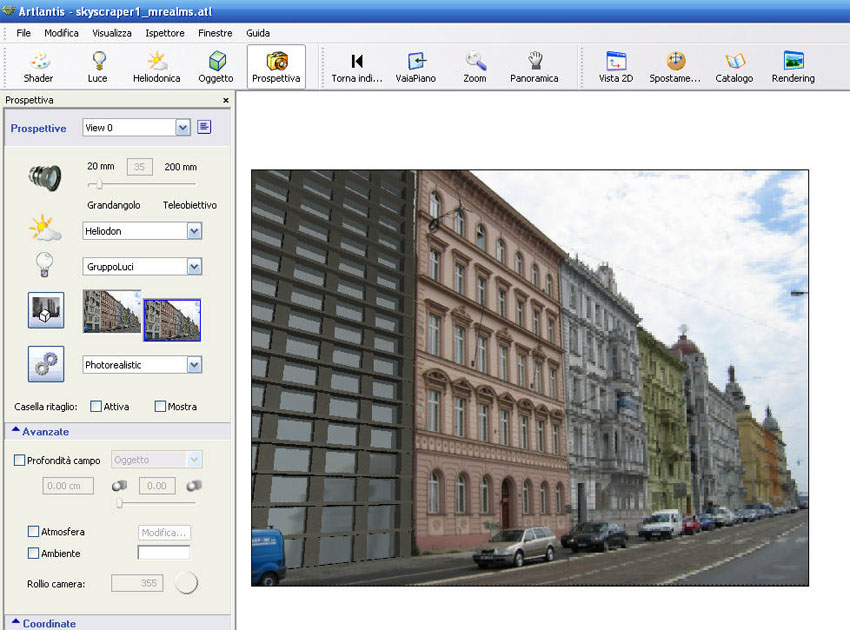
Carichiamo, dall'ispettore prospettive, l'immagine nella casella primo piano (2)


IL NOSTRO FOTOINSERIMENTO È TERMINATO.

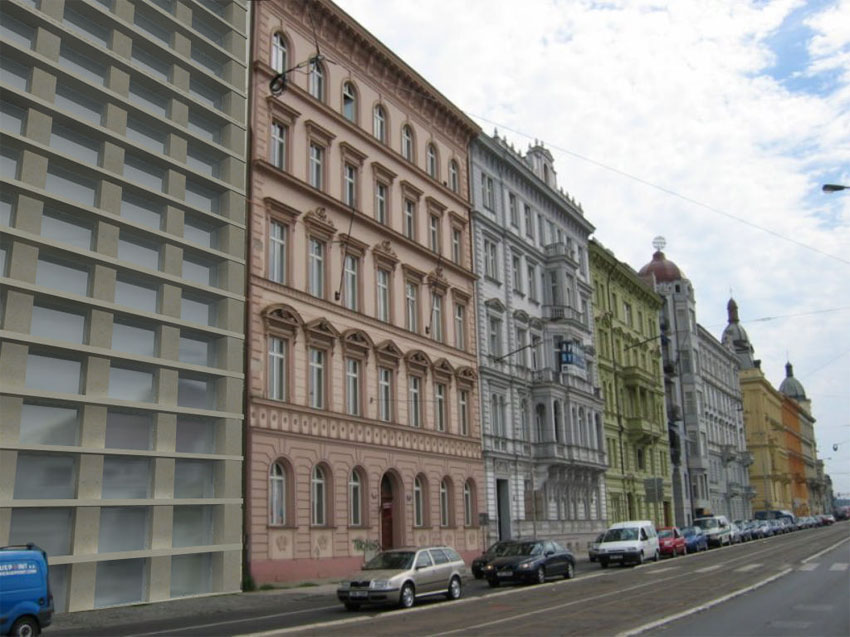
Non rimane che settare la scena, le luci e le textures, cercando di avvicinarci maggiormente al tipo di luminosità dello sfondo dell'immagine, così come mostrato nella foto:


Guida alla creazione dei Billboards

Una delle novità più importanti introdotte con l'ultima release di Artlantis (la 4.5) sono sicuramente i "Billboards" ovvero i "Pannelli dinamici".
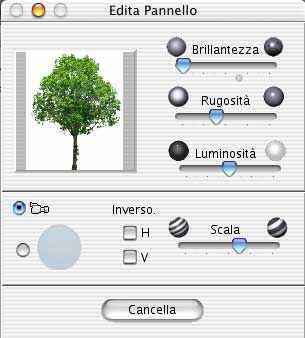
Chi utilizza Artlantis sa benissimo di cosa si tratta: sono elementi "dinamici" raffiguranti persone, vegetazione oppure pittorgrammi che possono essere inseriti molto semplicemente nel nostro render, nello stesso modo con cui associamo uno shader ad una superficie. Sono caratterizzati ovviamente da una immagine (la foto di una persona, di un albero, ecc..) e da alcuni componenti 3D che gli consentono di interagire con la scena in cui sono inseriti: generano infatti ombre e, se allontanati o avvicinati al punto di vista (telecamera della scena 3D), diminuiscono o aumentano automaticamente in dimensione. Abvent fornisce di base una piccola serie di billboards a cui può essere affiancato un cd, acquistabile a parte, completo di personaggi aggiuntivi. Molti utenti Artlantis hanno sollevato l'esigenza di avere una libreria di alberi billboards molto più vasta, e in attesa di qualche nuova da Abvent, perchè non crearci i nostri billboards da soli?

Tutto quello che occorre è: - Artlantis 4.5 - ArchiCAD - un programma di fotoritocco (tipo Photoshop) - un editor di testo (tipo Text Edit su Mac e WordPad su Windows) - e ... un po' di pazienza nel preparare il tutto Vediamo adesso come realizzare un albero billboards.


LA STRUTTURA DEI BILLBOARDS
I billboards sono composti da tre files:

.TGA (l'immagine vera e propria, in formato tga appunto)

.PRW (il preview dello shader che compare nella biblioteca di Artlantis)

.BB (le info necessarie ad Artlantis per riconoscere e gestire il billboards)

Questi tre elementi definiscono un billboard e devono essere presenti tutti e tre per il suo corretto funzionamento.

Vediamo adesso come creare questi tre files.

FILE TGA
Il file tga è l'immagine di partenza. L'immagine che vogliamo far diventare billboard in modo da inserirlo nella biblioteca di Artlantis da dove poter essere richiamato per posizionarlo nei nostri render, tutte le volte che vogliamo. Procuriamoci quindi una foto di un albero. Possiamo ovviamente farla con una macchina digitale, ma dovremmo passare un po' di tempo a scontornarla, dal momento che è importante avere il fondo di un unico colore (preferibilmente bianco), in modo che possa risultare trasparente quanto utilizzeremo il billboards in Artlantis. Se non abbiamo tempo/voglia di far questo, possiamo sempre acquistare su internet dei cd di textures già pronti a tale scopo. Un esempio possono essere quelli di Marlin Studios oppure di Dosch Design . In rete se ne trovano moltissimi. Per comodità partirò quindi da un'immagine già pronta con fondo nero.
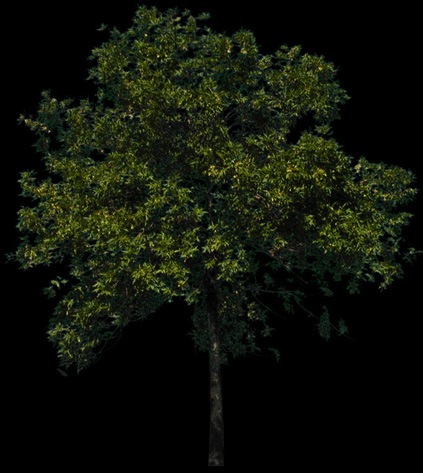
 

Apriamo questa immagine con Photoshop (o con un altro programma di fotoritocco) e con lo strumento "bacchetta magica" associato magari al lazo, scontorniamola. A questo punto trasportiamo il nostro albero su un nuovo fondale completamente bianco.
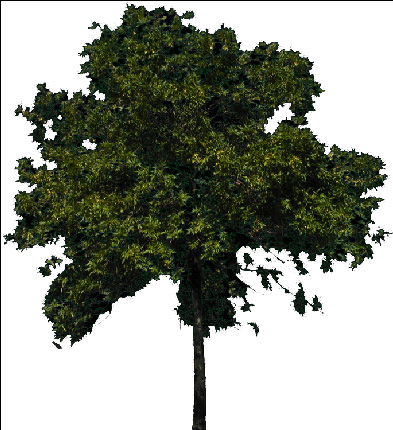
 

Come ultima operazione, salviamo il nostro file in formato TGA (formato file Targa) e assegniamogli il nome "Albero001". Abbiamo appena creato il primo dei tre files che ci servono. [/jus] Ci mancano ancora i files .PRW e .BB. Vediamo adesso come crearli.

FILE PRW
Occorre sicuramente un po' di tempo nel realizzare questo file rispetto agli altri due, ma non fatevi spaventare, vi assicuro che impiegherete più tempo nel leggere questa spiegazione che nel realizzarlo. A questo punto ci serve l'aiuto del nostro "fido" ArchiCAD. Partiamo: creiamo con ArchiCAD una piastrella di piccole dimensioni (30x30x0,1 può andar bene) utilizzando lo strumento solaio. Richiamiamo adesso la vista 3D prospettica e salviamo in formato ATL (di Artlantis appunto).
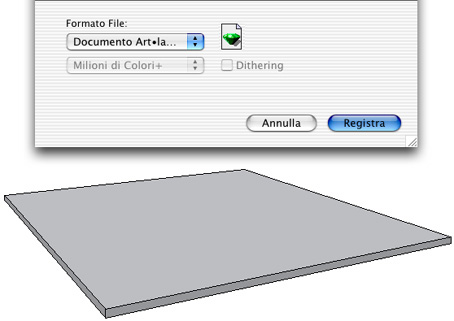
Apriamo adesso il file con Artlantis e richiamiamo una vista assonometrica dall'alto (in modo da vedere perfettamente la faccia quadrata 30x30). Posizioniamo il sole in modo che illumini bene la nostra piastrella (non utilizzate le ombre, tanto non servono). Assegniamo alla piastrella uno shader della biblioteca di Artlantis (ad esempio la porcellana). Applichiamoci ora l'immagine in formato tga che abbiamo precedentemente preparato: click su "Posiziona Texture" dalla finestra Edita Shader e su "Leggi" nella finestra successiva.
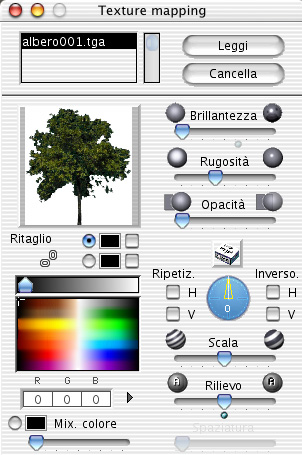
 

Dobbiamo adesso ridimensionare l'immagine in modo che rimanga all'interno del riquadro che compare cliccando sul comando "Registra Shader.." del menu Archivio di Artlantis.
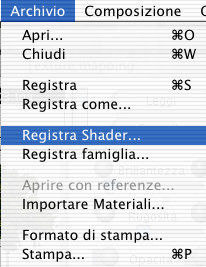
Poichè questa è l'operazione che andremo a fare tra poco. Per far questo dobbiamo agire sul cursore "Scala" presente nella finestra "Texture mapping" di Artlantis, ed utilizzare anche il tasto CTRL della tastiera in modo da poter muovere l'immagine albero001.tga sopra la piastrella nella finestra preview di Artlantis. Dopo aver centrato la nostra immagine nel quadrato che compare, chiudiamo la finestra "Texture mapping" e torniamo alla finestra "Edita Shader". Assicuriamoci che la biblioteca di Artlantis sia attiva e sia stata selezionata la famiglia che contiene lo shader Porcellana (la famiglia 1StdSuperfici). Scattiamo infine una bella "istantanea" alla nostra piastrella utilizzando il comando "Registra Shader" dal menu Archivio. Il billboards comparirà immediatamente nella biblioteca 
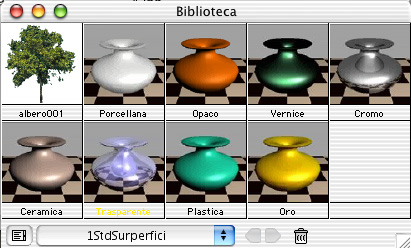
Se un messaggio di errore ci avvisasse dell'impossibilità di eseguire l'operazione perchè lo shader non fa parte della biblioteca, occorre riassegnare alla piastrella lo shader Pocellana. Dopodichè richiamare nuovamente il comando "Registra Shader". Conviene adesso preparare, all'interno della biblioteca di Artlantis, la famiglia dove inseriremo il nostro billboard quando lo avremo ultimato. Richiamiamo la biblioteca di Artlantis dal menu Utilità e, dalla finestra Cataloghi, clicchiamo sul pulsante "Crea", assegnamo il nome di BB_Alberi_01 alla nuova famiglia (oppure un qualsiasi altro nome).


La nuova famiglia è stata così creata e risulterà vuota perchè ovviamente non contiene ancora alcun billboard. Andiamo adesso sul nostro hard disk, all'interno della cartella shader di Artlantis e apriamo la cartella "1StdSuperfici". Al suo interno troveremo i quattro files che abbiamo generato cliccando sul comando "Registra Shader.." Non sarà difficile riconoscere i nostri files in mezzo a quelli preesistenti del programma, perchè quest'ultimi iniziano tutti con "A00" seguiti da un numero e dall'estensione. I nostri file avranno sicuramente nome diverso e per questo riconoscibili. Appena localizzati, eliminiamo tutti quelli che non ci servono (quelli con estensione TXT, ASH ecc.) e buttiamoli nel cestino. Prendiamo il file con estensione .PRW perchè è esattamente il file che dall'inizio di questo tutorial stavamo cercando di creare. Assegnamogli quindi un nuovo nome: albero001.prw. Fin'ora abbiamo creato due files dei tre che ci occorrono: albero001.tga e albero001.prw. Inseriamoli entrambi all'interno della cartella "BB_alberi_01" che si trova anche questa all'interno della cartella Shaders di Artlantisi. Questa cartella è quella che abbiamo creato precedentemente dall'interno del programma Artlantis. Dentro la cartella troveremo il file "BB_alberi_01.fam" che non deve essere assolutamente rimosso poichè serve al programma per riconoscere la famiglia e visualizzarla all'interno della biblioteca.
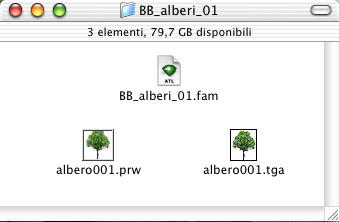
Manca adesso soltanto il file .bb e abbiamo terminato il lavoro.

FILE BB
La strada più veloce (e semplice) per creare questo tipo di file è quello di prenderne uno già pronto e modificarlo a nostro piacere. Torniamo quindi sul nostro hard disk, all'interno della cartella Shaders di Artlantis e apriamo la cartella "BB_Vegetazione_01". Al suo interno troviamo molti billboards già pronti. Duplichiamo il file "Veg001.bb" e assegnamogli un nuovo nome: albero001.bb. La nostra famiglia BB_alberi_01 adesso è completa.

Rimane soltanto da modificare il file albero001.bb in modo da farlo funzionare correttamente con il billboard da noi creato. Per far questo, dobbiamo aprirlo con un editor di testo. Come già precedentemente detto, il Word Pad di Windows può andare bene, mentre su MacOS è ottimo Text Edit. Le stringhe da modificare sono quelle che richiamano il nome dei file tga e prw:

ma possiamo pure modificare il "fr Name" e "en Name" assegnandogli lo stesso nome delle altre stringhe. Queste stringhe devono essere cambiate sostituendoci il nome dato al nostro billboard: albero001.
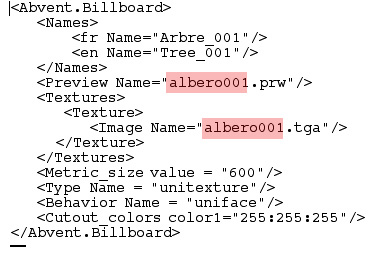
 

Ultima operazione è il salvataggio dei cambiamenti apportati. Il nuovo billboard adesso è pronto per essere utilizzato, basta aprire Artlantis, richiamare la biblioteca e scegliere la famiglia "BB_alberi_01".
All'interno del file .bb ci sono altre stringhe che potrebbero essere modificate (vedi figure 14 e 15): "Metric_size value" che definisce l'altezza in cm del billboard. Questa misura di norma è impostata su 600 o 700 nel caso di un albero, su 90 nel caso di un cespuglio o di fiori, su 180 nel caso di un personaggio ecc.. "Behavior Name" definisce la tipologia di billboard (personaggio, vegetazione, pittogramma) e di conseguenza se trattasi di pannello piano, monofaccia o multifaccia. Infine "Cutout_colors color1" definisce il colore che deve essere reso trasparente. Nel nostro caso 255:255:255 si riferisce allo sfondo bianco (come infatti abbiamo creato il nostro file TGA), mentre lo 0:0:0 si riferisce al nero e così via.

Non fatevi spaventare dalla lunghezza della spiegazione. Vi assicuro che a fare il tutto non ci si impiega più di 10-15 minuti. Se, dopo aver realizzato i vostri billboards, li volete condividere con tutti gli amici di ArchiRADAR, ne saremo felici.

Buon lavoro!

 

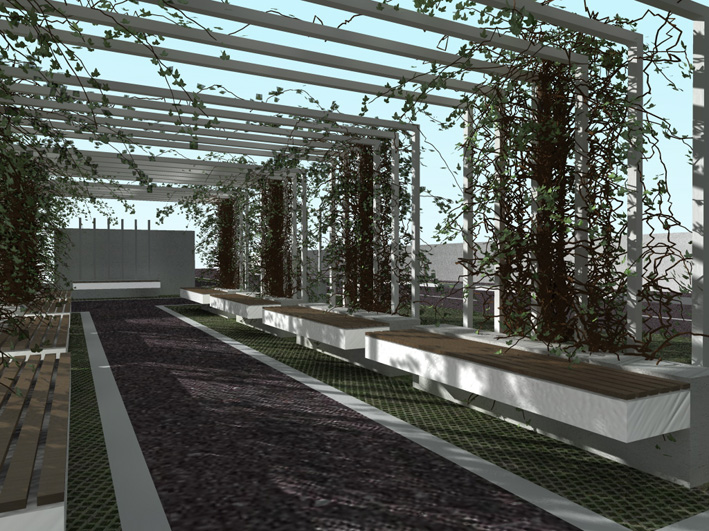
Creare piante 3D per Artlantis con Ivy Generator

Il programma "Ivy Generator" consente di realizzare modelli tridimensionali di piante rampicanti da inserire in un determinato contesto. Il programma è gratuito e liberamente scaricabile da questo indirizzo).
Per editare queste piante occorre innanzitutto esportare in formato OBJ la parte di modello dove abbiamo intenzione di inserire la pianta. Non conviene importare in Ivy Generator tutto il modello, in quanto il programma lavora più velocemente con modelli composti da un basso numero di poligoni.


Modalità di esportazione
Dopo aver creato con ArchiCAD il modello 3D, occorre richiamare una vista prospettica visualizzando solo la zona del modello dove vogliamo inserire il rampicante.  Il formato di eportazione da scegliere sarà, come già anticipato, l' OBJ.
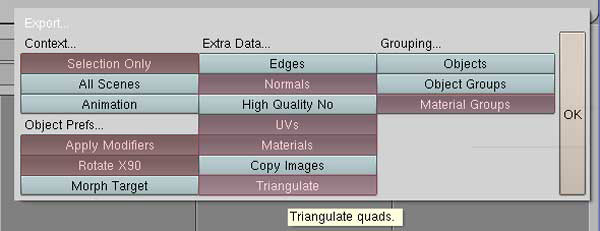
Affinchè IVY Generator lo visualizzi correttamente andrà triangolato. Questa operazione può essere effettuata utilizzando programmi esterni quali Cinema 4D (programma commerciale) o Blender (programma liberamente scaricabile da internet cliccando su questo indirizzo).  Una volta importato il modello basta salvarlo con i parametri di esportazione impostati come in figura:


Apertura di un documento
Una volta avviato il programma, cliccare sul pulsante Import obj+mtl (lettera A nell'immagine seguente); il modello verrà caricato e visualizzato all'interno della finestra principale in modalità Vista Prospettica.
Con l'ausilio della tastiera e del mouse si può modificare il punto di vista:

• Rotazione (tasto sinistro del mouse)

• Trascinare (tasto sinistro del mouse + Ctrl)

• Zoom (tasto destro mouse)

• Orbita (tasto sinistro del mouse + Shift)


I comandi
Vediamo adesso come tutti i comandi influiscano sull'editazione dell'oggetto che stiamo realizzando:
Si può da subito notare che le opzioni su cui intervenire sono divise in due gruppi di comandi:

1- il primo gruppo riguarda la geometria e la dimensione delle ramificazioni (da 1 a 9 in figura sottostante)

2- il secondo la dimensione del diametro delle ramificazioni, il numero e la dimensione delle foglie (da 10 a 12 in figura sottostante)


PRIMO GRUPPO DI COMANDI

  1. 1 GROWING Lo spostamento del cursore verso destra fa in modo che la pianta cresca più velocemente
  2. 2 IVY SIZE Determina la dimensione, in termini di superficie, che la ramificazione della pianta andrà a coprire
  3. 3 PRIMARY WEIGHT Si interviene sulla dimensione della struttura principale dell'essenza
  4. 4 RANDOM WEIGHT Determina il fattore casualità nella crescita delle ramificazioni
  5. 5 GRAVITY WEIGHT Si determina l'incidenza dell'attrazione verso il basso delle fronde
  6. 6 ADHESION WEIGHT Si agisce sulla capacità delle piante di rimanere aderenti al supporto (ovvero all'oggetto 3d importato). Con valore "0" la pianta si stacca dal supporto, con valore "1" la pianta rimane aderente al supporto
  7. BRANCHING PROBABILITY Si agisce sulla capacità della struttura principale della pianta di dividersi in ramificazioni secondarie:valore "0" molti rami partono dal punto di origine, con valore "1" un solo ramo parte dall'origine
  8. 8 MAX FLOAT LENGHT Si varia la lunghezza delle ramificazioni della pianta.
  9. 9 MAX ADHESION DISTANCE Si decide sino a che distanza la nostra pianta riesca ad aderire al supporto.

SECONDO GRUPPO DI COMANDI

  1. 10 IVY BRANCH SIZE Regola il diametro delle ramificazioni della pianta
  2. 11 IVY LEAF SIZE Regola la dimenzione delle foglie
  3. LEAF PROBABILITY Interviene sulla quantità di foglie sui rami


Realizzazione della pianta
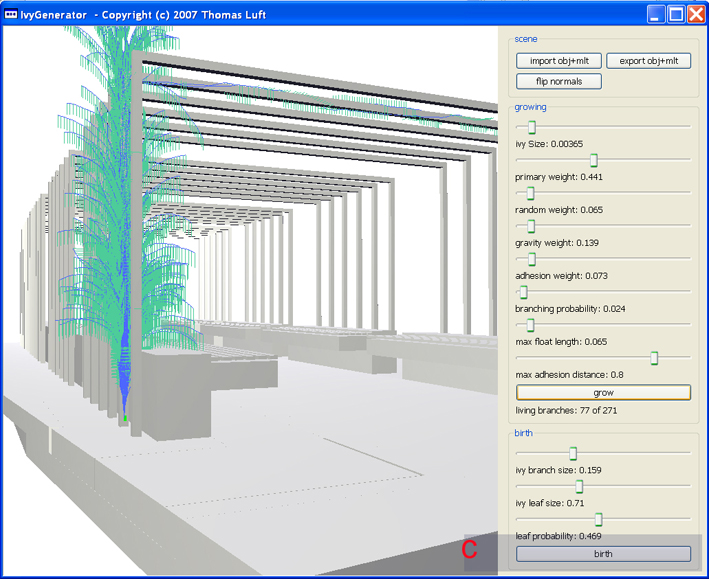
Come nella realtà, per editare il nostro rampicante, dobbiamo innanzitutto "seminarlo" nel punto del modello dove vogliamo che cresca:  per fare questo è sufficiente effettuare con il mouse un doppio click sul punto del modello dove volete che la pianta cresca.  Così facendo apparirà sul modello un quadratino verde. Adesso non rimane che cliccare sul pulsanteGROW (lettera B nell'immagine precedente).
Se non vedete la pianta crescere, cliccate ancora sul pulsante GROW. Per interrompere lo sviluppo della pianta premete il pulsante FLIP NORMAL e ripetete l'operazione.
Se non gradite come la pianta si sta sviluppando non dovete far altro che cliccare ancora sul pulsante GROW e, per interrompere la crescita, fate di nuovo un doppio click nel modello per ricominciarne lo sviluppo.
C'è da dire che non ci sono metodi per arrivare a un risultato ottimale, come del resto avviene nella realtà: si devono variare un po' alla volta i vari parametri e andare per tentativi, avvicinandosi pian piano al risultato desiderato.

Un consiglio utile è sicuramente quello di apportare modificazioni sempre piccolissime ai settaggi e agire su un settaggio per volta in modo da capire come il programma reagisce al variare delle impostazioni.


Realizzazione del fogliame
Una volta che la ramificazione dell'edera ha raggiunto la forma e la dimensione desiderata, non ci resta che settare i parametri relativi alle foglie e cliccare sul pulsante BIRTH (lettera C nell'immagine sottostante).


Esportazione del modello
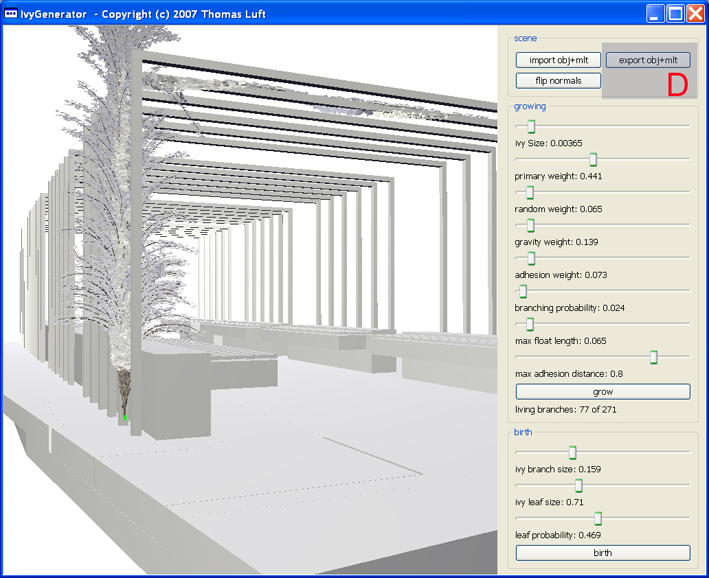
Trovata la forma e la quantità di foglie desiderate, non rimane altro da fare che esportare il rampicante ottenuto cliccando sul pulsante Esport obj+mlt (lettera D nell'immagine sottostante).
Si aprirà la solita finestra dove scegliere il nome con cui salvare il rampicante e la posizione di registrazione sul computer.
Una volta esportato il modello si potrà ricominciare nuovamente con l'editazione di nuovi rampicanti. Se volete coprire con rampicanti aree più ampie non conviene farlo con un unico rampicante ma avvalersi di oggetti più piccoli che coprano porzioni ridotte di superficie; questo per una gestione più agile del modello e per ottenere una varietà più ampia di movimento del rampicante.


Importazione in Artlantis dell'abusto da inserire nella scena 3D
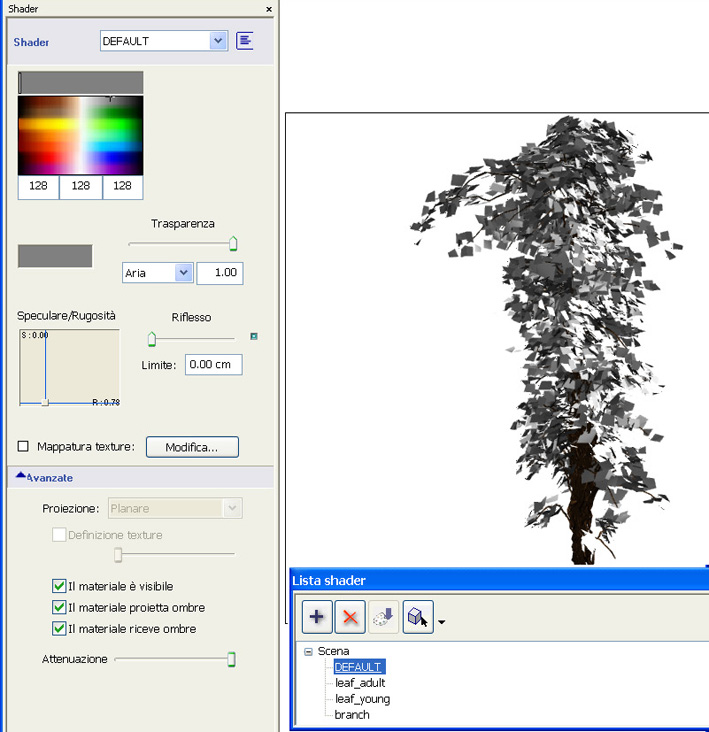
Dalla versione 1.2.6 di Artlantis R e Studio è possibile importare direttamente gli oggetti in formato OBJ dal comando "Apri". Una volta aperto l'oggetto la lista materiale a destra ci mostra le parti del modello che sono:

leaf_Adult

leaf_Young

branch


Nella cartella "Texture", all'interno della cartella del programma Ivy Generator troverete le tre texture da utilizzare.
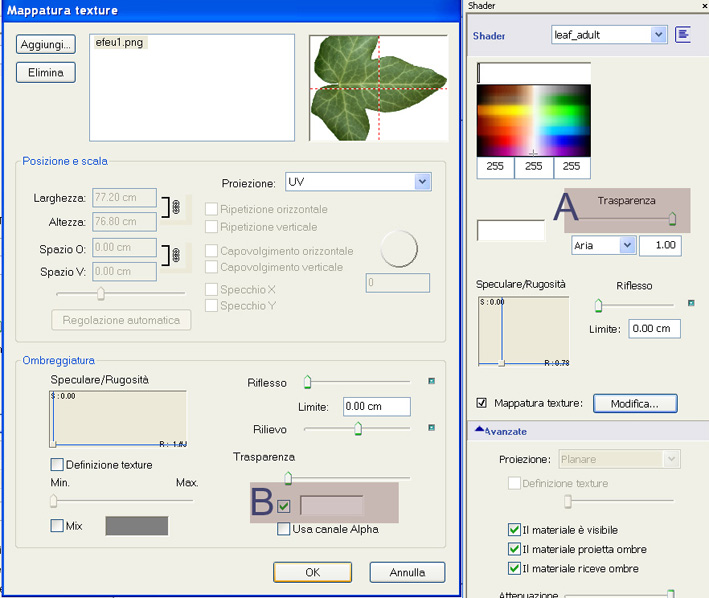
Non ci rimane che andare a selezionare il materiale Leaf_Adult e cliccare sul pulsante Modifica. Nella nuova finestra che si apre cliccate sul pulsante Aggiungi e selezionate la texture EFEU1 impostando i parametri come mostrato nella figura sottostante:


La medesima procedura è da fare poi per tutti gli altri materiali.
Una volta assegnati tutti i materiali basterà agire sul comando Esporta come oggetto dal menu Documento di Artlantis.
Per ultimo, inserite l'oggetto nel Catalogo di Artlantis per poterlo così inserire all'interno della scena 3D da voi preparata in ArchiCAD.


Chi è online

Abbiamo 726 ospiti e nessun utente online

Utenti iscritti al sito

90361